Domain durchschnittssteuersatz.de kaufen?
Wir ziehen mit dem Projekt
durchschnittssteuersatz.de um.
Sind Sie am Kauf der Domain
durchschnittssteuersatz.de interessiert?
domain@kv-gmbh.de · 0541-91531010
Domain durchschnittssteuersatz.de kaufen?
Wo ist die Eingabeaufforderung?
Die Eingabeaufforderung ist ein Befehlszeilen-Tool, das auf Windows-Computern verfügbar ist. Sie ermöglicht es Benutzern, Befehle direkt in das System einzugeben, um verschiedene Aufgaben auszuführen. Um die Eingabeaufforderung zu öffnen, können Sie nach "cmd" suchen oder "Eingabeaufforderung" im Startmenü eingeben. Alternativ können Sie auch die Tastenkombination "Windows + R" drücken und "cmd" eingeben. Die Eingabeaufforderung ist ein leistungsstarkes Werkzeug für fortgeschrittene Benutzer, um verschiedene Systemoperationen durchzuführen. Wenn Sie Probleme haben, die Eingabeaufforderung zu finden, können Sie auch in der Systemsteuerung oder im Windows-Verzeichnis danach suchen. **
Was ist eine Eingabeaufforderung?
Eine Eingabeaufforderung ist ein Text oder ein Symbol, das auf einem Computerbildschirm angezeigt wird und den Benutzer dazu auffordert, eine bestimmte Aktion auszuführen. Dies kann beispielsweise das Eingeben eines Befehls, einer Anfrage oder einer Information sein. Die Eingabeaufforderung wird häufig in einem Terminal oder einer Kommandozeile verwendet, um mit dem Betriebssystem zu interagieren. Sie ermöglicht es dem Benutzer, Befehle direkt an das System zu senden, um bestimmte Aufgaben auszuführen oder Informationen abzurufen. In der Regel wird die Eingabeaufforderung durch ein blinkendes Cursor-Symbol angezeigt, das darauf wartet, dass der Benutzer seine Eingabe eingibt. **


Ähnliche Suchbegriffe für Eingabeaufforderung
Top-Angebote
Produkte zum Begriff Eingabeaufforderung:
-
NWB Steuererklärung 2025 – 2-Platz-LizenzDie Optimale Steuererklärungssoftware Für Steuer-profis. Mit Mandantenverwaltung. 7 Jahre Elster-schnittstellen-support. Für Vz 2025. Est, Ust, Gewst Und Eür Für 2025. Steueranmeldungen Für 2026. Laufende Buchführung 2026 Für Eür. 2-platz-lizenz.-...114,00 €*Versand: 0,00 €Sichere Weiterleitung zum Anbieter
-
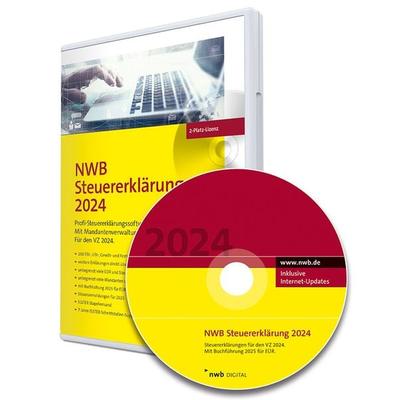
NWB Steuererklärung 2024 – 2-Platz-LizenzDie Optimale Steuererklärungssoftware Für Steuer-profis. Mit Mandantenverwaltung. 7 Jahre Elster-schnittstellen-support. Für Vz 2024. Est, Ust, Gewst Und Eür Für 2024. Steueranmeldungen Für 2025. Laufende Buchführung 2025 Für Eür. 2-platz-lizenz. -...121,99 €*Versand: 0,00 €Sichere Weiterleitung zum Anbieter
-
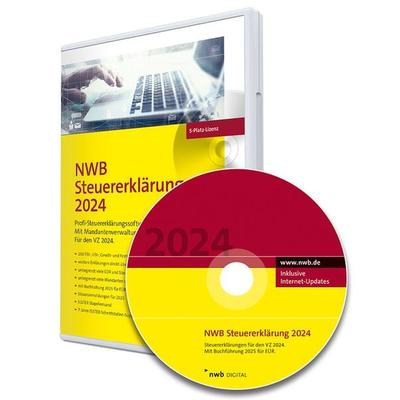
NWB Steuererklärung 2024 - 5-Platz-LizenzDie Optimale Steuererklärungssoftware Für Steuer-profis. Mit Mandantenverwaltung. 7 Jahre Elster-schnittstellen-support. Für Vz 2024. Est, Ust, Gewst, Eür Für 2024 Und Steueranmeldungen Für 2025. Laufende Buchführung 2025 Für Eür. 5-platz-lizenz. -...189,00 €*Versand: 0,00 €Sichere Weiterleitung zum Anbieter
-
Smartsteuer - Steuererklärung für das Jahr 2022Mit smartsteuer Ihre Steuererklärung online erstellen Mit smartsteuer Ihre Steuererklärung online erstellen Erledigen Sie Ihre komplette Steuererklärung ganz bequem online. In einem einfachen Schritt-für-Schritt-Interview werden alle steuerlich relevanten Sachverhalte so abgefragt, dass auch Laien einfach, schnell und sicher zur perfekten Steuererklärung gelangen. Für die Nutzung von smartsteuer brauchen Sie kein eigenes ELSTER-Konto oder anderes Zubehör! Sie können sofort und ohne Installation loslegen. Lebenswelt Persönlich: smartsteuer passt sich Ihrer Lebenssituation an und ist damit wie für Sie gemacht. smartCheck Intelligent: Integrierte Steuertipps und Fehlerprüfungen führen zum bestmöglichen Ergebnis. Zielgruppe Arbeitnehmer, Kapitalanleger, Vermieter, Eigenheimbesitzer, Studenten, Auszubildende, Rentner und Pensionäre sowie Selbstständige, Freiberufler, Gewerbetreibende und B...44,95 €*Versand: 0,00 €Sichere Weiterleitung zum Anbieter


-
Wie öffne ich die Eingabeaufforderung?
Um die Eingabeaufforderung zu öffnen, kannst du auf Windows-Systemen die Tastenkombination "Windows + R" drücken und dann "cmd" eingeben. Alternativ kannst du auch im Startmenü nach "Eingabeaufforderung" suchen und darauf klicken. Auf Mac-Systemen kannst du die Spotlight-Suche öffnen und nach "Terminal" suchen, um das Terminal zu öffnen. Auf Linux-Systemen kannst du die Tastenkombination "Strg + Alt + T" drücken, um das Terminal zu öffnen. In allen Fällen wird die Eingabeaufforderung geöffnet, in der du Befehle eingeben und mit dem System interagieren kannst. **
-
Wie benutzt man die Eingabeaufforderung?
Die Eingabeaufforderung ist ein Befehlszeilen-Interface, das es Benutzern ermöglicht, direkt mit dem Betriebssystem zu interagieren. Um die Eingabeaufforderung zu nutzen, muss man zuerst das Programm öffnen, indem man "cmd" in das Suchfeld eingibt und die Eingabetaste drückt. Danach kann man verschiedene Befehle eingeben, um Dateien zu erstellen, zu kopieren, zu löschen oder andere Systemoperationen durchzuführen. Es ist wichtig, die Befehle genau zu kennen und korrekt einzugeben, da falsche Eingaben zu unerwünschten Ergebnissen führen können. Die Eingabeaufforderung ist ein leistungsstarkes Werkzeug, das erfahrenen Benutzern erweiterte Kontrolle über ihr Betriebssystem bietet. **
-
Wo finde ich die Eingabeaufforderung?
Die Eingabeaufforderung ist ein Programm, das auf Windows-Computern verfügbar ist und es ermöglicht, Befehle direkt in das Betriebssystem einzugeben. Um die Eingabeaufforderung zu öffnen, kannst du entweder nach "cmd" im Startmenü suchen oder die Tastenkombination "Windows + R" drücken und dann "cmd" eingeben. Alternativ kannst du auch über das Kontextmenü eines Ordners oder Laufwerks die Option "Eingabeaufforderung hier öffnen" auswählen. Einmal geöffnet, kannst du verschiedene Befehle eingeben, um Dateien zu verwalten, Programme zu starten oder Systemeinstellungen zu ändern. **
-
Wie kann ich die Eingabeaufforderung öffnen?
Um die Eingabeaufforderung zu öffnen, kannst du auf einem Windows-Computer die Tastenkombination "Windows + R" drücken und dann "cmd" eingeben. Alternativ kannst du auch im Startmenü nach "Eingabeaufforderung" suchen und darauf klicken. Auf einem Mac-Computer kannst du das Terminal öffnen, indem du im Finder unter "Programme" den Ordner "Dienstprogramme" öffnest und dort das Terminal auswählst. In beiden Fällen wird ein schwarzes Fenster geöffnet, in dem du Befehle eingeben und mit dem System interagieren kannst. Hast du noch Fragen dazu? **


Wie öffne ich die Administrator Eingabeaufforderung?
Um die Administrator-Eingabeaufforderung zu öffnen, kannst du entweder das Startmenü öffnen und nach "cmd" suchen. Dann klicke mit der rechten Maustaste auf "Eingabeaufforderung" und wähle "Als Administrator ausführen". Alternativ kannst du auch die Tastenkombination "Windows + X" drücken und die Option "Eingabeaufforderung (Administrator)" auswählen. Eine weitere Möglichkeit ist es, im Startmenü mit der rechten Maustaste auf das Windows-Symbol zu klicken und "Windows PowerShell (Administrator)" auszuwählen. Dadurch öffnet sich die Eingabeaufforderung mit Administratorrechten. **
Wie komm ich in die Eingabeaufforderung?
Um in die Eingabeaufforderung zu gelangen, musst du je nach Betriebssystem unterschiedliche Schritte befolgen. Bei Windows kannst du die Eingabeaufforderung öffnen, indem du nach "cmd" suchst und das Programm ausführst. Bei macOS findest du die Eingabeaufforderung unter "Programme" > "Dienstprogramme" > "Terminal". Auf Linux-Systemen kannst du die Eingabeaufforderung über das Terminal öffnen, das oft über die Startleiste oder das Anwendungsmenü zugänglich ist. Alternativ kannst du auch die Tastenkombination Strg + Alt + T verwenden, um das Terminal zu öffnen. Sobald du die Eingabeaufforderung geöffnet hast, kannst du Befehle eingeben, um verschiedene Aufgaben auszuführen. **
Top-Angebote
Produkte zum Begriff Eingabeaufforderung:
-
Tax 2021, für die Steuererklärung 2020Einkommensteuererklärung 2020 für Arbeitnehmer, Rentner & Pensionäre. Der sichere Weg zur Steuererklärung. Einkommensteuer komplett für alle Einkunftsarten Mit tax kommen Sie ganz einfach zu einer ordentlichen Steuererklärung, denn tax bietet die beliebte Dialogeingabe, die Sie wie in einem Interview abfragt. Der tax-Lotse führt Sie Schritt für Schritt durch die Steuererklärung und hilft Ihnen, alle Sparmöglichkeiten zu nutzen. tax unterstützt alle Einkunftsarten und alle Formulare für die Einkommensteuererklärung und bietet Ihnen komfortable Funktionen, z.B. die Online-Abgabe der Erklärung mit ELSTER. Besser als ein Formular Bei der Steuererklärung kommt es darauf an, keine wichtigen Angaben zu vergessen und alles schnell und einfach eintragen zu können. Mit den offiziellen Steuerformularen ist das oft schwierig, denn die Feldbezeichnungen sind meist kompliziert und erklären sich nicht von selbst. Außerdem müssen Sie jedes einzelne Feld für Ihre Eintragungen suchen und alles von Hand zusammenrechnen. Das kostet Zeit. Und am Ende bleibt die Unsicherheit, ob man nicht doch etwas Wichtiges vergessen hat. Unsere Empfehlung: Vergessen Sie komplizierte Formulare! Mit tax kommen Sie ganz einfach zu einer ordentlichen Steuererklärung. Denn tax bietet Ihnen die beliebte Dialogeingabe, die Sie wie in einem Interview abfragt. Der tax-Lotse führt Sie durch die Steuererklärung und hilft Ihnen, alle Sparmöglichkeiten auszunutzen und nichts zu vergessen. So geben Sie eine ordentliche Steuererklärung bei Ihrem Finanzamt ab, die auch noch richtig Steuern spart. Das überzeugt auch die Experten von ComputerBild: tax ist Testsieger im großen Vergleichstest von ComputerBild! (Ausgabe 8/2020, im Test: tax 2020) Gutes muss nicht teuer sein Die tax Steuersoftware bietet Ihnen große Leistung zum kleinen Preis. Denn tax beherrscht alle Einkunftsarten (z.B. Arbeitnehmer, Rentner/Pensionäre, Lohnersatzleistungen, Vermietung und Verpachtung, Kapitalerträge) und kennt alle Formulare für die Einkommensteuer-Erklärung. Auch Ihren Lohnsteuer-Ermäßigungsantrag 2021 oder den Antrag auf Eigenheimzulage können Sie mit tax stellen. Ihre Steuererklärung drucken Sie entweder auf normalem Papier aus oder geben sie mit ELSTER über das Internet ab. Beide Verfahren sind amtlich anerkannt. Übrigens: Wenn Sie ELSTER nutzen, sparen Sie sich sogar das Einreichen der meisten Belege. Und damit Sie schon vorher wissen, wie viel Geld Ihnen Ihr Finanzamt zurückzahlt, berechnet tax ganz präzise Ihre zu erwartende Steuererstattung. Sie erhalten einen Muster-Steuerbescheid mit ausführlicher Kommentierung, den Sie ganz einfach mit Ihrem amtlichen Steuerbescheid vergleichen können. tax bietet Ihnen große Leistung für kleines Geld - denn Gutes muss nicht teuer sein. Auch Profis vertrauen tax Viele Steuer-Profis vertrauen seit Jahren auf tax. Sie wissen: tax setzt auf eine stabile Rechenlogik, die sich bereits in hunderttausenden Steuererklärungen bewährt hat. Das bestätigen auch zahlreiche Auszeichnungen der Fachpresse, die tax neben der hohen Genauigkeit ein hervorragendes Preis-Leistungs-Verhältnis attestiert. Vertrauen Sie dem Urteil der Profis - entscheiden Sie sich für tax. Sie werden sehen: eine ordentliche Steuererklärung muss nicht teuer sein! Und auch nicht kompliziert. Das bestätigt der TÜV Süd mit dem Zertifikat für Software-Ergonomie. Funktionen im Überblick Übersichtlich: Für alle Ihre Einkunftsarten Arbeitnehmer (nichtselbstständige Tätigkeit) im Inland, Ausland oder Grenzregion Rentner und Pensionäre Lohnersatzleistungen Selbständige und gewerbliche Einkünfte Zinsen, Dividenden, Aktienverkäufe etc. Vermietung und Verpachtung Land- oder Forstwirtschaft Sonstige Einkünfte Verständlich: Führt Sie durch die Formulare Einkommensteuer-Erklärung 2020 mit den Anlagen Vorsorgeaufwand, Sonderausgaben, Außergewöhnliche Belastungen, Haushaltsnahe Aufwendungen, Energetische Maßnahmen, Sonstiges, AV, N, N-Gre, N-AUS, Kind, Unterhalt, KAP, KAP-BET, KAP-INV, R, R-AUS, R-AV / bAV, SO, FW, V, G, S, L, 34b, 13a, AV13a, EÜR, AVEÜR, SZ, LuF zur EÜR, Zinsschranke, 34a, AUS, K, U, WA-ESt, Corona-Hilfen Lohnsteuer-Ermäßigungsantrag 2021 Gesonderte und einheitliche Feststellungs-Erklärung 2020 Präzise: Berechnet Ihre Erstattung Exakte Berechnung der Steuererstattung Muster-Steuerbescheid mit Kommentierung Anerkannter Formular- und Anlagendruck Elektronische Steuererklärung (ELSTER), wahlweise mit digitaler Signatur Bescheidrückübermittlung und automatische Bescheidprüfung Programmerstellte Aufstellungen zur Abgabe mit der Steuererklärung Checklisten für einzureichende Unterlagen und Belege Hilfreiche Musterschreiben an das Finanzamt Zuverlässig: Importiert Ihre Daten aus dem Vorjahresprogramm tax 2020 aus ElsterFormular aus vorausgefüllter Steuererklärung (VaSt) aus WISO-Software: Mein Geld, Mein Büro, Hausverwalter, Haushaltsbuch u.a. aus Bankkonten (csv-Dateien) Privatlizenz Diese Lizenz berechtigt einen Nutzer zur Abgabe von i...11,95 €*Versand: 0,00 €Sichere Weiterleitung zum Anbieter
-
NWB Steuererklärung 2025 - 5-Platz-LizenzDie Optimale Steuererklärungssoftware Für Steuer-profis. Mit Mandantenverwaltung. 7 Jahre Elster-schnittstellen-support. Für Vz 2025. Est, Ust, Gewst, Eür Für 2025 Und Steueranmeldungen Für 2026. Laufende Buchführung 2026 Für Eür. 5-platz-lizenz. -...189,00 €*Versand: 0,00 €Sichere Weiterleitung zum Anbieter
-
NWB Steuererklärung 2025 – 2-Platz-LizenzDie Optimale Steuererklärungssoftware Für Steuer-profis. Mit Mandantenverwaltung. 7 Jahre Elster-schnittstellen-support. Für Vz 2025. Est, Ust, Gewst Und Eür Für 2025. Steueranmeldungen Für 2026. Laufende Buchführung 2026 Für Eür. 2-platz-lizenz.-...114,00 €*Versand: 0,00 €Sichere Weiterleitung zum Anbieter
-
NWB Steuererklärung 2024 – 2-Platz-LizenzDie Optimale Steuererklärungssoftware Für Steuer-profis. Mit Mandantenverwaltung. 7 Jahre Elster-schnittstellen-support. Für Vz 2024. Est, Ust, Gewst Und Eür Für 2024. Steueranmeldungen Für 2025. Laufende Buchführung 2025 Für Eür. 2-platz-lizenz. -...121,99 €*Versand: 0,00 €Sichere Weiterleitung zum Anbieter
-
Wo ist die Eingabeaufforderung?
Die Eingabeaufforderung ist ein Befehlszeilen-Tool, das auf Windows-Computern verfügbar ist. Sie ermöglicht es Benutzern, Befehle direkt in das System einzugeben, um verschiedene Aufgaben auszuführen. Um die Eingabeaufforderung zu öffnen, können Sie nach "cmd" suchen oder "Eingabeaufforderung" im Startmenü eingeben. Alternativ können Sie auch die Tastenkombination "Windows + R" drücken und "cmd" eingeben. Die Eingabeaufforderung ist ein leistungsstarkes Werkzeug für fortgeschrittene Benutzer, um verschiedene Systemoperationen durchzuführen. Wenn Sie Probleme haben, die Eingabeaufforderung zu finden, können Sie auch in der Systemsteuerung oder im Windows-Verzeichnis danach suchen. **
-
Was ist eine Eingabeaufforderung?
Eine Eingabeaufforderung ist ein Text oder ein Symbol, das auf einem Computerbildschirm angezeigt wird und den Benutzer dazu auffordert, eine bestimmte Aktion auszuführen. Dies kann beispielsweise das Eingeben eines Befehls, einer Anfrage oder einer Information sein. Die Eingabeaufforderung wird häufig in einem Terminal oder einer Kommandozeile verwendet, um mit dem Betriebssystem zu interagieren. Sie ermöglicht es dem Benutzer, Befehle direkt an das System zu senden, um bestimmte Aufgaben auszuführen oder Informationen abzurufen. In der Regel wird die Eingabeaufforderung durch ein blinkendes Cursor-Symbol angezeigt, das darauf wartet, dass der Benutzer seine Eingabe eingibt. **
-
Wie öffne ich die Eingabeaufforderung?
Um die Eingabeaufforderung zu öffnen, kannst du auf Windows-Systemen die Tastenkombination "Windows + R" drücken und dann "cmd" eingeben. Alternativ kannst du auch im Startmenü nach "Eingabeaufforderung" suchen und darauf klicken. Auf Mac-Systemen kannst du die Spotlight-Suche öffnen und nach "Terminal" suchen, um das Terminal zu öffnen. Auf Linux-Systemen kannst du die Tastenkombination "Strg + Alt + T" drücken, um das Terminal zu öffnen. In allen Fällen wird die Eingabeaufforderung geöffnet, in der du Befehle eingeben und mit dem System interagieren kannst. **
-
Wie benutzt man die Eingabeaufforderung?
Die Eingabeaufforderung ist ein Befehlszeilen-Interface, das es Benutzern ermöglicht, direkt mit dem Betriebssystem zu interagieren. Um die Eingabeaufforderung zu nutzen, muss man zuerst das Programm öffnen, indem man "cmd" in das Suchfeld eingibt und die Eingabetaste drückt. Danach kann man verschiedene Befehle eingeben, um Dateien zu erstellen, zu kopieren, zu löschen oder andere Systemoperationen durchzuführen. Es ist wichtig, die Befehle genau zu kennen und korrekt einzugeben, da falsche Eingaben zu unerwünschten Ergebnissen führen können. Die Eingabeaufforderung ist ein leistungsstarkes Werkzeug, das erfahrenen Benutzern erweiterte Kontrolle über ihr Betriebssystem bietet. **
Ähnliche Suchbegriffe für Eingabeaufforderung
-
NWB Steuererklärung 2024 - 5-Platz-LizenzDie Optimale Steuererklärungssoftware Für Steuer-profis. Mit Mandantenverwaltung. 7 Jahre Elster-schnittstellen-support. Für Vz 2024. Est, Ust, Gewst, Eür Für 2024 Und Steueranmeldungen Für 2025. Laufende Buchführung 2025 Für Eür. 5-platz-lizenz. -...189,00 €*Versand: 0,00 €Sichere Weiterleitung zum Anbieter
-
Smartsteuer - Steuererklärung für das Jahr 2022Mit smartsteuer Ihre Steuererklärung online erstellen Mit smartsteuer Ihre Steuererklärung online erstellen Erledigen Sie Ihre komplette Steuererklärung ganz bequem online. In einem einfachen Schritt-für-Schritt-Interview werden alle steuerlich relevanten Sachverhalte so abgefragt, dass auch Laien einfach, schnell und sicher zur perfekten Steuererklärung gelangen. Für die Nutzung von smartsteuer brauchen Sie kein eigenes ELSTER-Konto oder anderes Zubehör! Sie können sofort und ohne Installation loslegen. Lebenswelt Persönlich: smartsteuer passt sich Ihrer Lebenssituation an und ist damit wie für Sie gemacht. smartCheck Intelligent: Integrierte Steuertipps und Fehlerprüfungen führen zum bestmöglichen Ergebnis. Zielgruppe Arbeitnehmer, Kapitalanleger, Vermieter, Eigenheimbesitzer, Studenten, Auszubildende, Rentner und Pensionäre sowie Selbstständige, Freiberufler, Gewerbetreibende und B...44,95 €*Versand: 0,00 €Sichere Weiterleitung zum Anbieter
-
Wo finde ich die Eingabeaufforderung?
Die Eingabeaufforderung ist ein Programm, das auf Windows-Computern verfügbar ist und es ermöglicht, Befehle direkt in das Betriebssystem einzugeben. Um die Eingabeaufforderung zu öffnen, kannst du entweder nach "cmd" im Startmenü suchen oder die Tastenkombination "Windows + R" drücken und dann "cmd" eingeben. Alternativ kannst du auch über das Kontextmenü eines Ordners oder Laufwerks die Option "Eingabeaufforderung hier öffnen" auswählen. Einmal geöffnet, kannst du verschiedene Befehle eingeben, um Dateien zu verwalten, Programme zu starten oder Systemeinstellungen zu ändern. **
-
Wie kann ich die Eingabeaufforderung öffnen?
Um die Eingabeaufforderung zu öffnen, kannst du auf einem Windows-Computer die Tastenkombination "Windows + R" drücken und dann "cmd" eingeben. Alternativ kannst du auch im Startmenü nach "Eingabeaufforderung" suchen und darauf klicken. Auf einem Mac-Computer kannst du das Terminal öffnen, indem du im Finder unter "Programme" den Ordner "Dienstprogramme" öffnest und dort das Terminal auswählst. In beiden Fällen wird ein schwarzes Fenster geöffnet, in dem du Befehle eingeben und mit dem System interagieren kannst. Hast du noch Fragen dazu? **
-
Wie öffne ich die Administrator Eingabeaufforderung?
Um die Administrator-Eingabeaufforderung zu öffnen, kannst du entweder das Startmenü öffnen und nach "cmd" suchen. Dann klicke mit der rechten Maustaste auf "Eingabeaufforderung" und wähle "Als Administrator ausführen". Alternativ kannst du auch die Tastenkombination "Windows + X" drücken und die Option "Eingabeaufforderung (Administrator)" auswählen. Eine weitere Möglichkeit ist es, im Startmenü mit der rechten Maustaste auf das Windows-Symbol zu klicken und "Windows PowerShell (Administrator)" auszuwählen. Dadurch öffnet sich die Eingabeaufforderung mit Administratorrechten. **
-
Wie komm ich in die Eingabeaufforderung?
Um in die Eingabeaufforderung zu gelangen, musst du je nach Betriebssystem unterschiedliche Schritte befolgen. Bei Windows kannst du die Eingabeaufforderung öffnen, indem du nach "cmd" suchst und das Programm ausführst. Bei macOS findest du die Eingabeaufforderung unter "Programme" > "Dienstprogramme" > "Terminal". Auf Linux-Systemen kannst du die Eingabeaufforderung über das Terminal öffnen, das oft über die Startleiste oder das Anwendungsmenü zugänglich ist. Alternativ kannst du auch die Tastenkombination Strg + Alt + T verwenden, um das Terminal zu öffnen. Sobald du die Eingabeaufforderung geöffnet hast, kannst du Befehle eingeben, um verschiedene Aufgaben auszuführen. **
* Alle Preise verstehen sich inklusive der gesetzlichen Mehrwertsteuer und ggf. zuzüglich Versandkosten. Die Angebotsinformationen basieren auf den Angaben des jeweiligen Shops und werden über automatisierte Prozesse aktualisiert. Eine Aktualisierung in Echtzeit findet nicht statt, so dass es im Einzelfall zu Abweichungen kommen kann. ** Hinweis: Teile dieses Inhalts wurden von KI erstellt.